
Mensajes automáticos en WhatsApp Business: cómo configurarlos paso a paso
Aprende a configurar el mensaje de bienvenida, el de ausencia y las respuestas rápidas en WhatsApp Business, y cuándo conviene automatizar con IA.
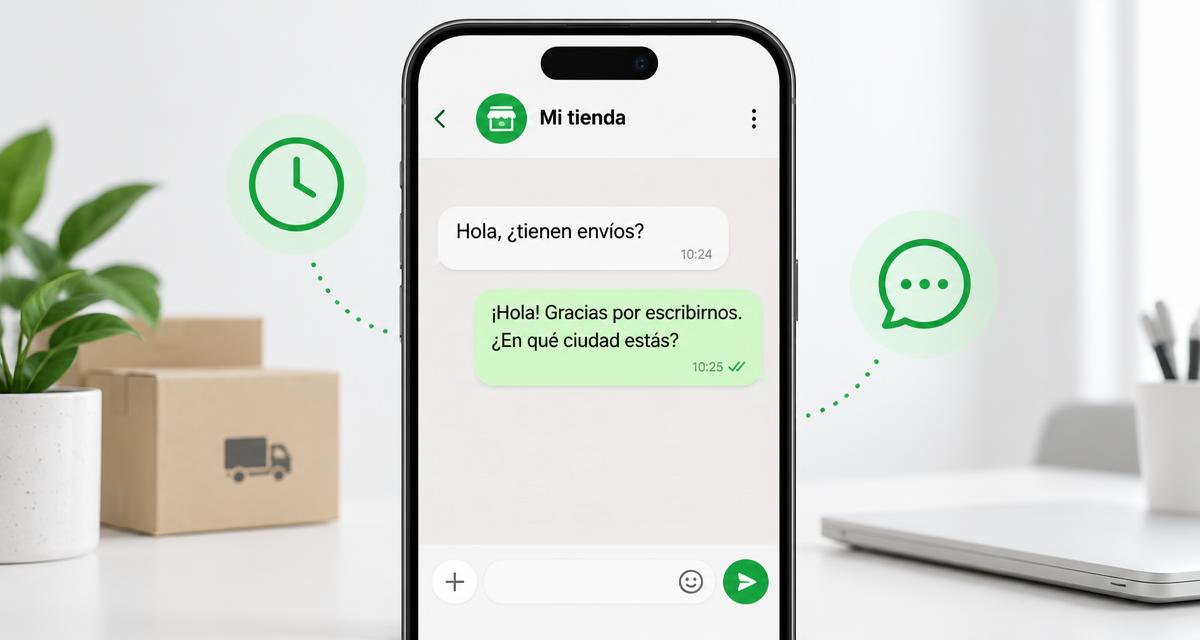
Los mensajes automáticos en WhatsApp Business son la forma más rápida de dejar de responder lo mismo una y otra vez. La app trae tres herramientas gratuitas: el mensaje de bienvenida, el mensaje de ausencia y las respuestas rápidas. En esta guía te mostramos cómo configurar cada una paso a paso, con ejemplos listos para copiar según tu tipo de negocio, y te contamos con honestidad hasta dónde llegan, para que sepas cuándo te toca dar el siguiente paso.
¿Qué mensajes automáticos tiene WhatsApp Business?
WhatsApp Business tiene tres herramientas para automatizar mensajes, y cada una cumple un trabajo distinto. Antes de configurarlas, vale la pena entender la diferencia:
| Herramienta | Cuándo se envía | Para qué sirve |
|---|---|---|
| Mensaje de bienvenida | Sola, cuando alguien te escribe por primera vez o después de 14 días sin conversar | Saludar y orientar al cliente nuevo desde el primer segundo |
| Mensaje de ausencia | Sola, en los horarios que tú definas | Avisar que no estás disponible y cuándo vas a responder |
| Respuestas rápidas | Cuando tú la insertas con un atajo | Responder en segundos las preguntas que más se repiten |
Las dos primeras funcionan sin que tú hagas nada. La tercera no se envía sola, pero te ahorra escribir el mismo texto veinte veces al día.
Todas se configuran desde el mismo lugar: Ajustes → Herramientas para la empresa. En Android, Ajustes está en los tres puntos de la esquina superior derecha; en iPhone, en la pestaña inferior. Según la versión de tu app, el menú puede llamarse "Herramientas" y la sección "Herramientas de mensajería".
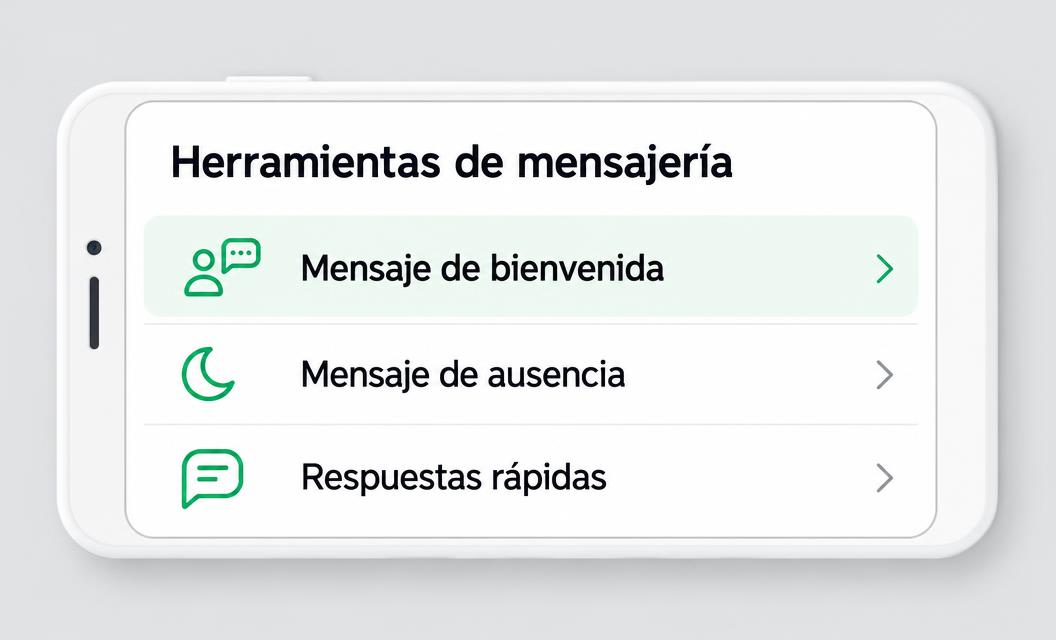
Ilustración orientativa creada con IA; la apariencia de la app puede variar según la versión.
Cómo poner un mensaje de bienvenida en WhatsApp Business
El mensaje de bienvenida es lo primero que ve un cliente nuevo. Bien escrito, hace que la persona sienta que la atendieron al instante, aunque estés ocupado.
Paso a paso
- Abre WhatsApp Business y entra a Ajustes → Herramientas para la empresa.
- Toca Mensaje de bienvenida y activa Enviar mensaje de bienvenida.
- Toca el ícono del lápiz y escribe tu mensaje.
- En Destinatarios, elige a quién se envía: todos, solo los números que no están en tus contactos, todos excepto algunos contactos, o solo contactos específicos.
- Toca Guardar.
Para la mayoría de negocios, la mejor opción de destinatarios es solo los números que no están en tus contactos. Así el mensaje le llega al cliente nuevo y no a tu familia ni a tus proveedores.
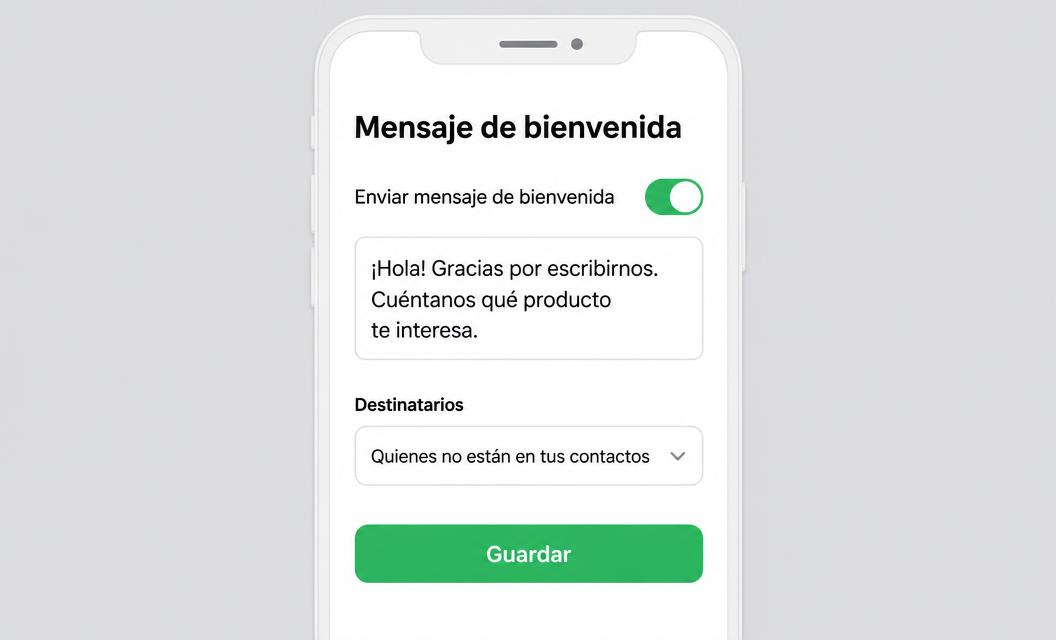
Ilustración orientativa creada con IA; la apariencia de la app puede variar según la versión.
Ejemplos de mensajes de bienvenida para copiar
Un buen mensaje de bienvenida saluda, dice qué puede hacer el cliente y le pide algo concreto para avanzar. Ajusta estos ejemplos a tu negocio:
Tienda online
¡Hola! 👋 Gracias por escribir a [Nombre de tu tienda]. Cuéntanos qué producto te interesa y te enviamos precio y disponibilidad. Hacemos envíos a todo el país.
Dropshipping con pago contraentrega
¡Hola! Bienvenido a [Nombre de tu tienda]. Pagas cuando recibes, sin riesgo. Escríbenos el producto que viste y tu ciudad para confirmarte el envío.
Servicios con cita
¡Hola! Gracias por contactar a [Nombre del negocio]. Para agendar tu cita, cuéntanos qué servicio buscas y qué día te queda mejor.
Infoproductos
¡Hola! Qué bueno tenerte por aquí. Si quieres saber más sobre [Nombre del curso], escribe "INFO" y te contamos qué incluye y cómo empezar hoy.
Cómo programar una respuesta automática fuera de tu horario
El mensaje de ausencia es la respuesta automática de WhatsApp Business que se envía cuando no puedes atender. Su trabajo es que el cliente no sienta que lo ignoraste.
Paso a paso
- Entra a Ajustes → Herramientas para la empresa.
- Toca Mensaje de ausencia y activa Enviar mensaje de ausencia.
- Toca el ícono del lápiz y escribe tu mensaje.
- Toca Horario y elige cuándo se envía (abajo te explicamos cada opción).
- En Destinatarios, elige a quién se envía, igual que en el mensaje de bienvenida.
- Toca Guardar.
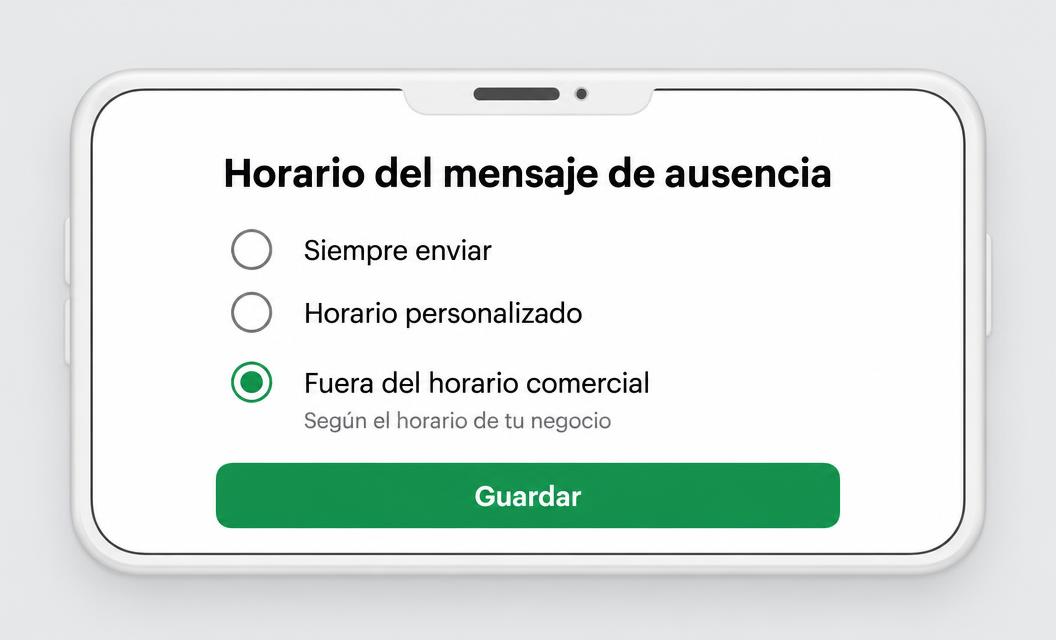
Ilustración orientativa creada con IA; la apariencia de la app puede variar según la versión.
Qué horario elegir
- Siempre enviar: se envía a cualquier hora. Úsalo solo si vas a estar fuera varios días, por ejemplo en vacaciones.
- Horario personalizado: tú eliges los días y las horas exactas. Sirve si tu horario cambia de una semana a otra.
- Fuera del horario comercial: se envía cuando tu negocio está cerrado, según el horario de tu perfil de empresa. Es la mejor opción para la mayoría, pero primero debes tener ese horario configurado en tu perfil.
Ejemplos de mensajes de ausencia
La regla de oro: di siempre cuándo vas a responder. Un "ahora no estoy" sin hora deja al cliente en el aire.
¡Hola! Gracias por escribirnos. Nuestro horario es de lunes a sábado, de 8 a. m. a 6 p. m. Déjanos tu mensaje y te respondemos a primera hora.
¡Hola! En este momento estamos cerrados, pero ya recibimos tu mensaje. Mañana desde las 9 a. m. te ayudamos con tu pedido.
¡Hola! Estamos de vacaciones hasta el [fecha]. Si quieres comprar, puedes ver nuestro catálogo aquí: [enlace]. A nuestro regreso respondemos todos los mensajes.
Respuestas rápidas para WhatsApp Business
Las respuestas rápidas son mensajes guardados que insertas con un atajo. No se envían solas, pero convierten una respuesta de dos minutos en una de dos segundos. Puedes guardar hasta 50.
Cómo crearlas y usarlas
- Entra a Ajustes → Herramientas para la empresa → Respuestas rápidas.
- Toca el ícono +.
- Escribe el mensaje completo.
- Asigna un atajo corto, por ejemplo
/precioso/envios. - Toca Guardar.
Para usarla, abre cualquier chat, escribe / seguido del atajo, elige la respuesta y envíala. Puedes editarla antes de enviarla, por ejemplo para poner el nombre del cliente.
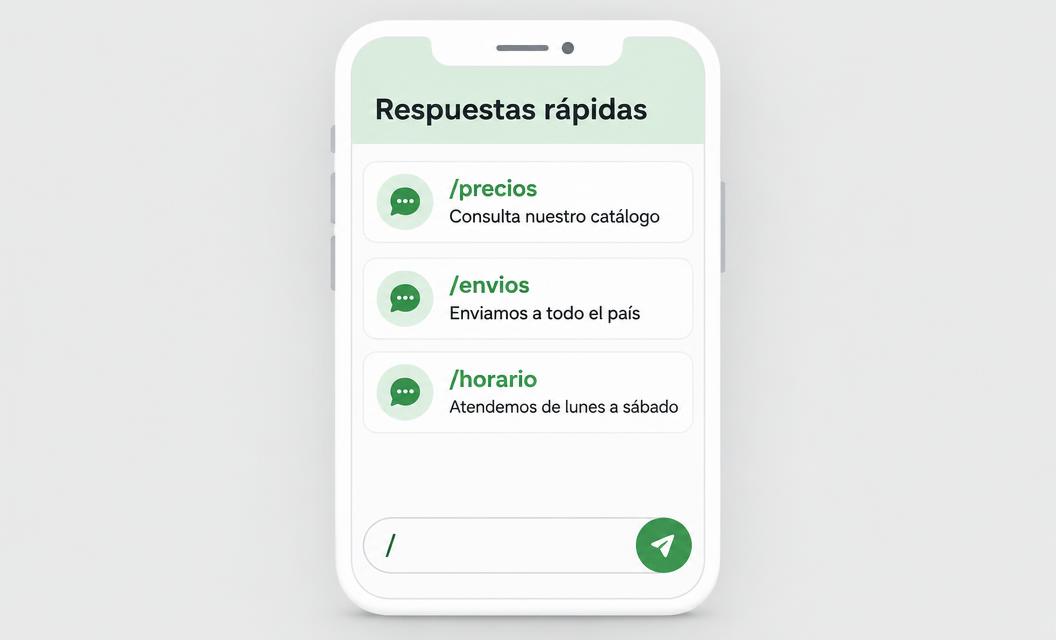
Ilustración orientativa creada con IA; la apariencia de la app puede variar según la versión.
Las cinco respuestas rápidas que todo negocio debería tener
Revisa tus últimos chats: casi siempre te preguntan lo mismo. Empieza por estas cinco:
/precios: tus precios principales o el enlace a tu catálogo./envios: a qué ciudades envías, cuánto cuesta y cuánto se demora./pagos: los métodos de pago que aceptas, incluido el pago contraentrega si lo manejas./horario: cuándo atiendes y cuándo puede esperar respuesta el cliente./ubicacion: tu dirección o la zona donde entregas.
Hasta dónde llega WhatsApp Business (y cuándo automatizar con IA)
Los mensajes automáticos de WhatsApp Business resuelven el saludo y la ausencia, pero no atienden al cliente por ti. Cuando el volumen de mensajes crece, estos son los límites con los que vas a chocar:
- Responden siempre con el mismo texto. Si el cliente pregunta por el precio, recibe el mismo mensaje que quien pregunta por el envío.
- No entienden lo que pregunta el cliente. La app no lee la intención: solo dispara un texto fijo.
- No hacen seguimiento. Si alguien preguntó y no compró, nadie le vuelve a escribir.
- No toman pedidos. Pedir el nombre, la dirección y confirmar la compra sigue siendo trabajo tuyo, uno por uno.
- Las respuestas rápidas dependen de ti. Ahorran tiempo, pero alguien tiene que estar frente al celular para usarlas.
| Mensajes automáticos de WhatsApp Business | Asistente con IA | |
|---|---|---|
| Qué responde | Un texto fijo, igual para todos | Lo que pregunta cada cliente |
| Cuándo funciona | Al primer mensaje o fuera de horario | 24 horas, en cada mensaje |
| Seguimiento a quien no compró | No | Sí |
| Tomar y confirmar pedidos | No | Sí |
| Costo | Gratis | Según el uso |
Si tu WhatsApp ya recibe más mensajes de los que puedes responder, el siguiente paso es un asistente con inteligencia artificial que entienda lo que pregunta cada cliente.
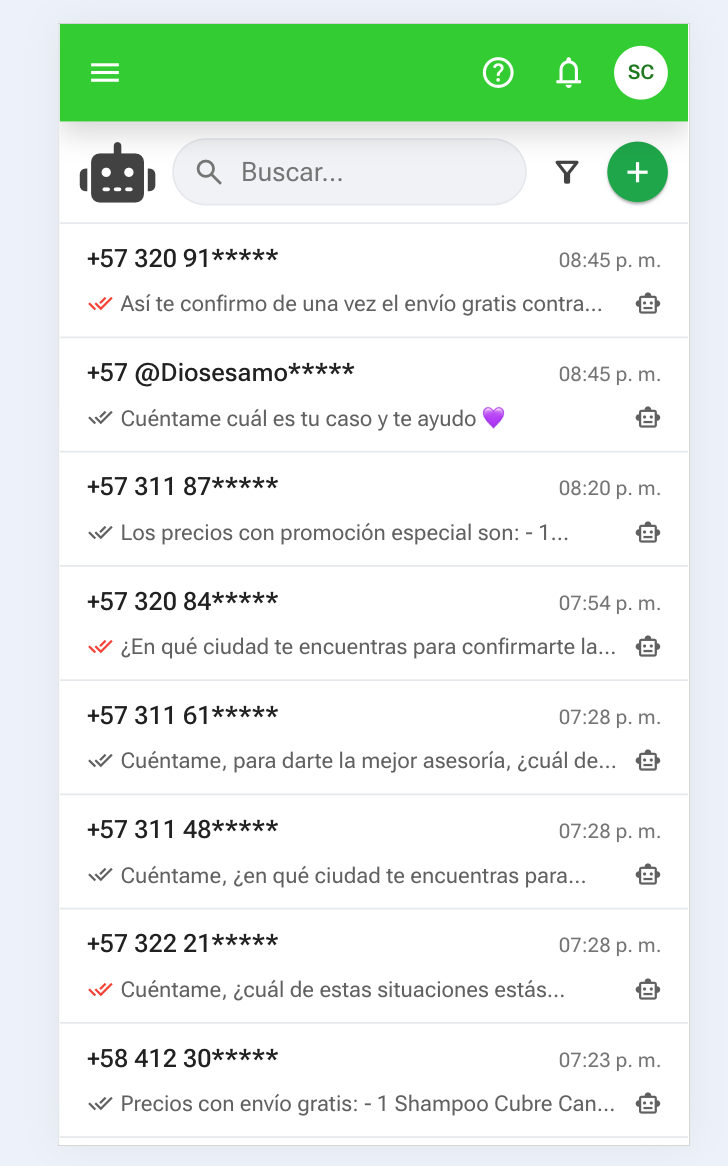
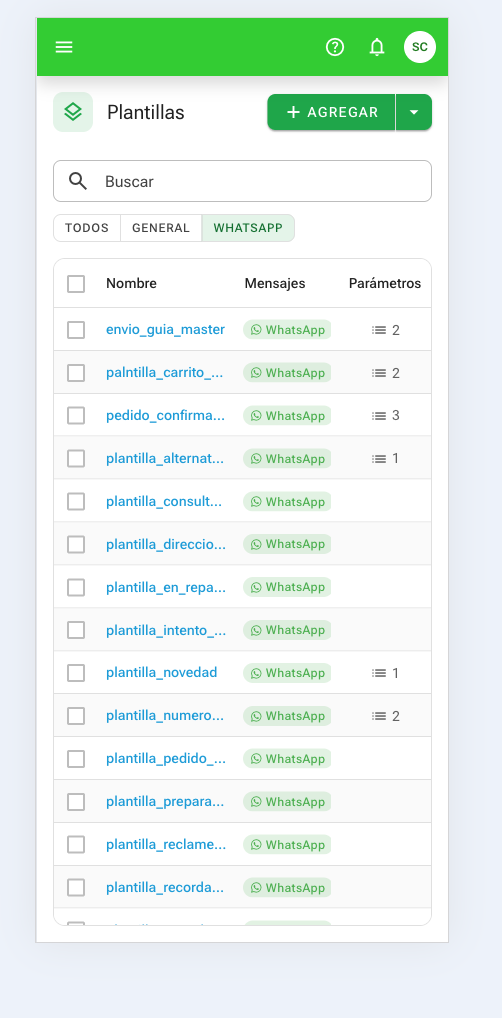
Eso es lo que hace SellerChat. Activas a Seller, tu asistente de ventas, y él responde cada mensaje entendiendo la pregunta, hace seguimiento, organiza a tus clientes y te ayuda a cerrar ventas mientras tú trabajas, descansas o estás con tu familia. SellerChat funciona con la API oficial de WhatsApp, la conexión que Meta ofrece a las empresas, y no dentro de la app de WhatsApp Business. Por eso puede hacer lo que la app no hace, y también te permite enviar campañas a tus clientes. Además, no hay mensualidades obligatorias: pagas solo por lo que conversas. Puedes ver los detalles en la página de precios.
Errores comunes al configurar respuestas automáticas
Estos errores hacen que una herramienta gratuita termine espantando clientes:
- Mensaje de bienvenida demasiado largo. Si el cliente tiene que leer un párrafo antes de preguntar, se va. Tres líneas son suficientes.
- Mensaje de ausencia sin hora de respuesta. "No estoy disponible" sin más genera incertidumbre. Di siempre cuándo vas a contestar.
- Enviar la bienvenida a todos tus contactos. Tu familia y tus proveedores no necesitan saludo de bienvenida. Elige solo los números que no están en tus contactos.
- Precios desactualizados en las respuestas rápidas. Si cambias precios o costos de envío, actualiza tus atajos el mismo día.
- Olvidar desactivar el mensaje de vacaciones. Revisa tu mensaje de ausencia cada vez que regreses.
Configurar bien estos tres mensajes te toma menos de diez minutos y le cambia la primera impresión a cada cliente nuevo. Y si ya sientes que tu WhatsApp te queda grande, para eso existe un asistente que trabaje por ti, porque crecer no debería ser complicado.
Para más detalles sobre cada función, puedes consultar el Servicio de ayuda oficial de WhatsApp.
Preguntas frecuentes
- ¿Cómo pongo un mensaje automático en WhatsApp Business?
- Entra a Ajustes, luego a Herramientas para la empresa y elige Mensaje de bienvenida o Mensaje de ausencia. Activa la opción, escribe tu texto, define a quién se envía y guarda. En menos de cinco minutos queda funcionando.
- ¿Qué diferencia hay entre el mensaje de bienvenida, el de ausencia y las respuestas rápidas?
- El mensaje de bienvenida se envía solo cuando alguien te escribe por primera vez o después de 14 días sin conversar. El de ausencia se envía solo en los horarios que tú definas. Las respuestas rápidas no se envían solas: son textos guardados que tú insertas con un atajo.
- ¿Cómo programo una respuesta automática solo fuera de mi horario?
- En el mensaje de ausencia, entra a Horario y elige Fuera del horario comercial. Para que funcione, primero debes tener tu horario de atención configurado en el perfil de la empresa. También puedes elegir Horario personalizado y marcar los días y horas exactos.
- ¿WhatsApp Business puede responder según lo que pregunta el cliente?
- No. Los mensajes automáticos de la app envían siempre el mismo texto, sin importar lo que escriba la persona. Para responder según cada pregunta necesitas un asistente con inteligencia artificial conectado a la API oficial de WhatsApp.
- ¿Las respuestas automáticas de WhatsApp Business tienen algún costo?
- No. El mensaje de bienvenida, el de ausencia y las respuestas rápidas vienen incluidos gratis en la app de WhatsApp Business.
- ¿Cuántas respuestas rápidas puedo guardar?
- Puedes guardar hasta 50 respuestas rápidas en la app de WhatsApp Business.
Sobre el autor
Equipo SellerChat
Ayudamos a cualquier negocio a vender por WhatsApp con inteligencia artificial, usando la API oficial de WhatsApp y sin complicaciones.